
Вайб-кодинг как в Cursor, только бесплатно
Команда getmyai··1 мин чтения
VSCodeAIВайб-кодингCursorRoo Code
Как подключить AI к VSCode, чтобы использовать его для написания, ревью и отладки кода бесплатно.
Всем привет! В этой статье я расскажу, как подключить AI к VSCode, чтобы использовать его для написания, ревью и отладки любого кода.
Примерно так выглядит вайб-кодинг по версии AI:
 После выбора Model нажмите кнопку Done наверху. И всё!
Теперь вы сможете заниматься вайб-кодингом (vibe-coding), отладкой и ревью.
Вот так это выглядит:
После выбора Model нажмите кнопку Done наверху. И всё!
Теперь вы сможете заниматься вайб-кодингом (vibe-coding), отладкой и ревью.
Вот так это выглядит:
 И напоследок, вам точно понадобится отладка кода, так как AI несовершенен. Промт, который вы напишете, тоже не будет содержать чёткие ТЗ. В следующих статьях обязательно коснусь темы промта.
Telegram канал Get My AI
И напоследок, вам точно понадобится отладка кода, так как AI несовершенен. Промт, который вы напишете, тоже не будет содержать чёткие ТЗ. В следующих статьях обязательно коснусь темы промта.
Telegram канал Get My AI
Disclaimer: Я не топлю за то, чтобы AI работал за нас. Наилучшая практика использования AI — это формат копилота (copilot), когда он является вашим партнёром.Есть очень хороший продукт — Cursor IDE. Но по факту, это всего лишь надстройка над VSCode с AI Claude 3.7 Sonnet. Мы сегодня сами сделаем аналог, но бесплатно.
1. Устанавливаем Visual Studio Code
Найти его очень просто, поэтому описывать установку бессмысленно.2. Установка DNS Proxy
Установка прокси-DNS происходит по инструкции (см. другие статьи). Зачем это надо? Google Gemini не работает в России, но это легко поправить.
3. Получаем API Key Gemini Google
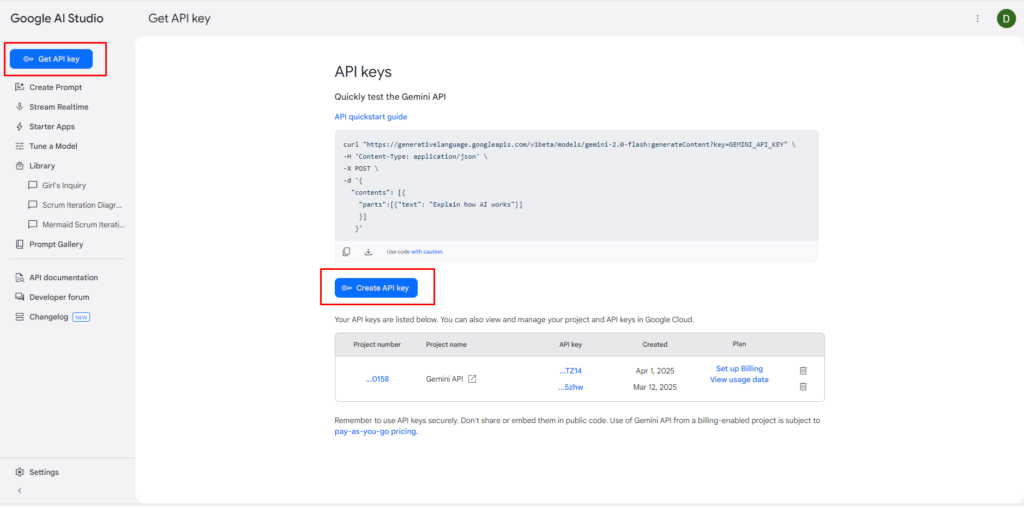
Заходим в свой аккаунт Google, переходим в AI Studio и генерируем API Key. Копируем, он нам понадобится.
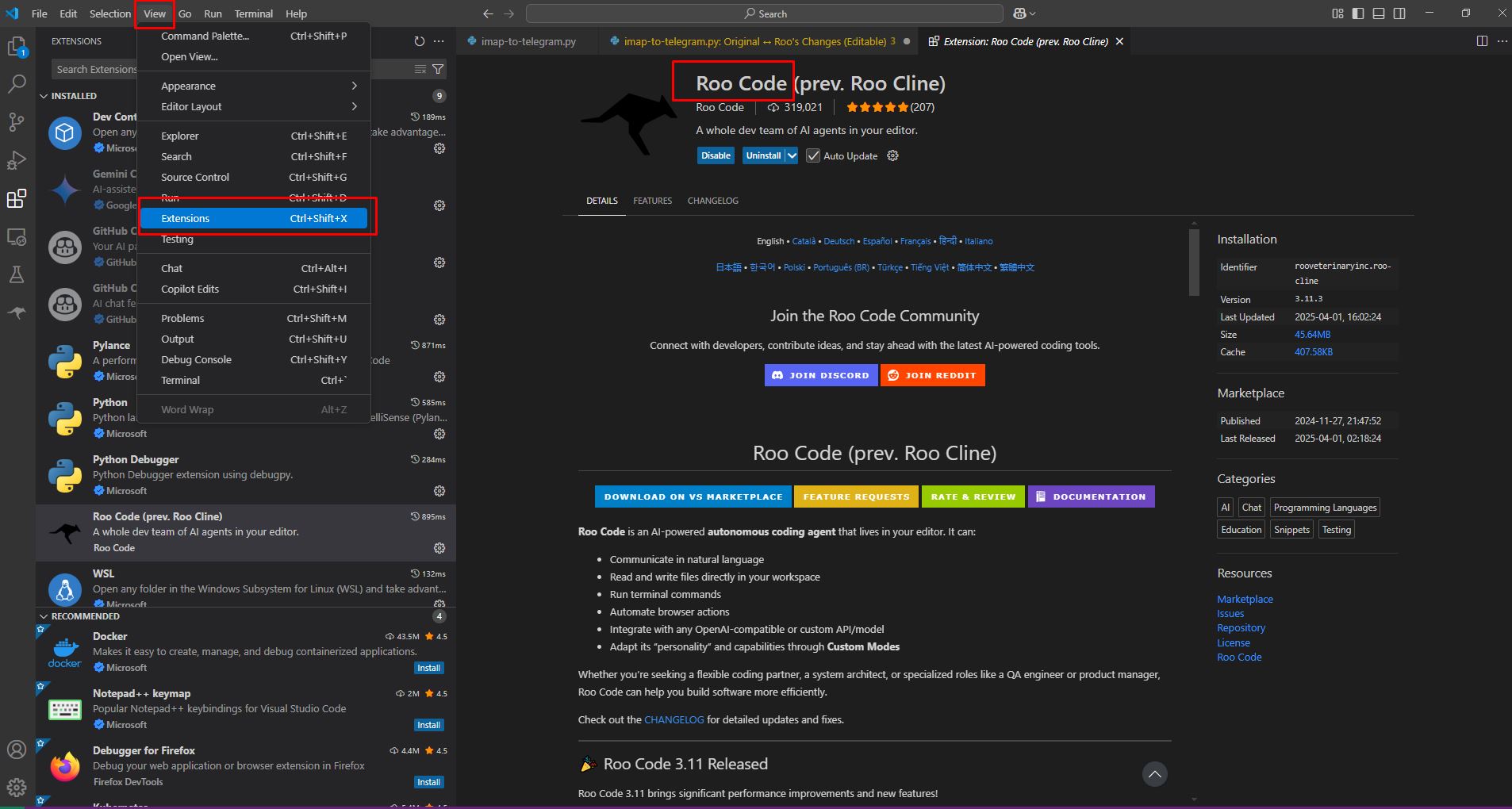
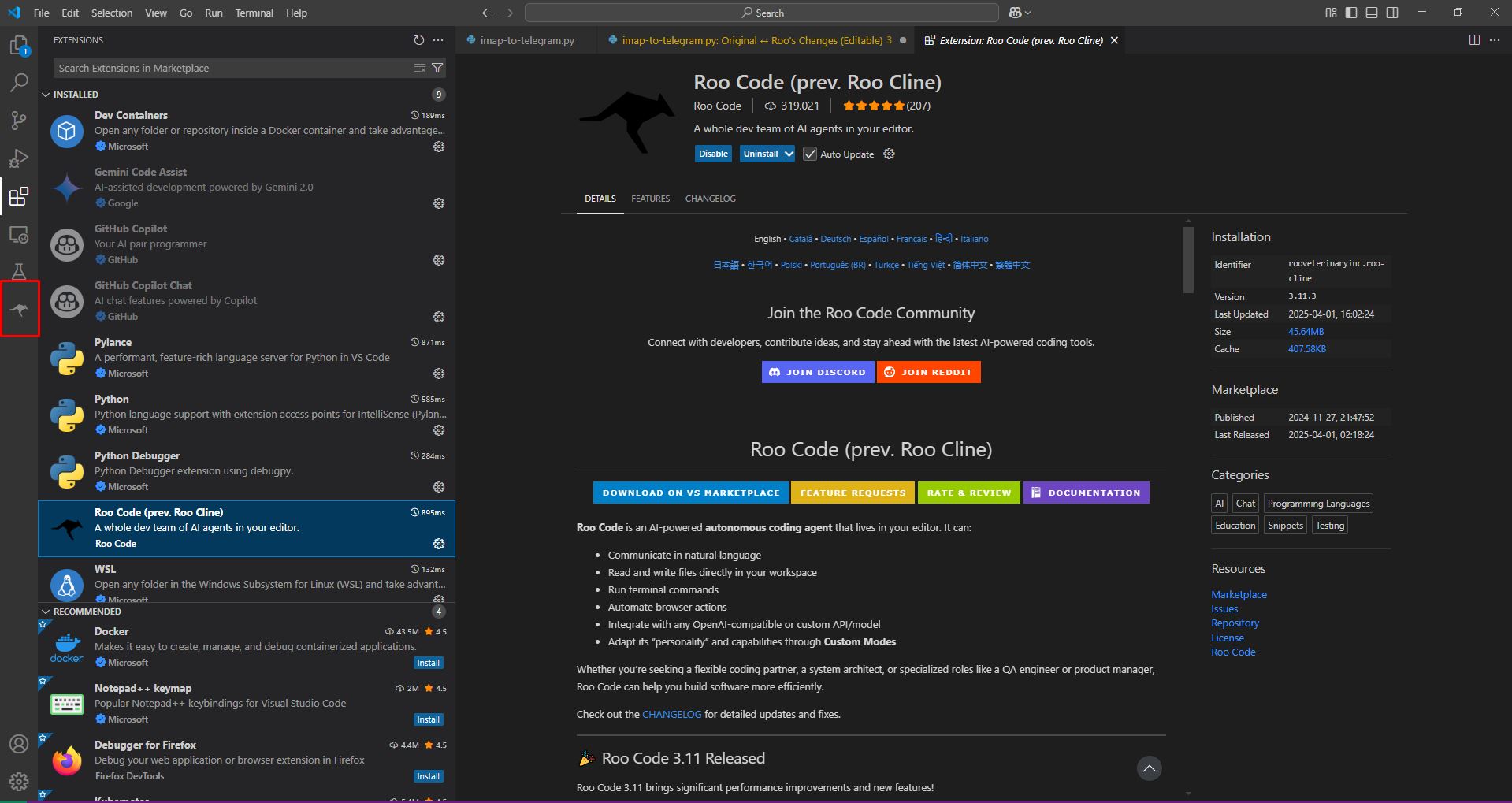
4. Установим расширение Roo Code в VS Code
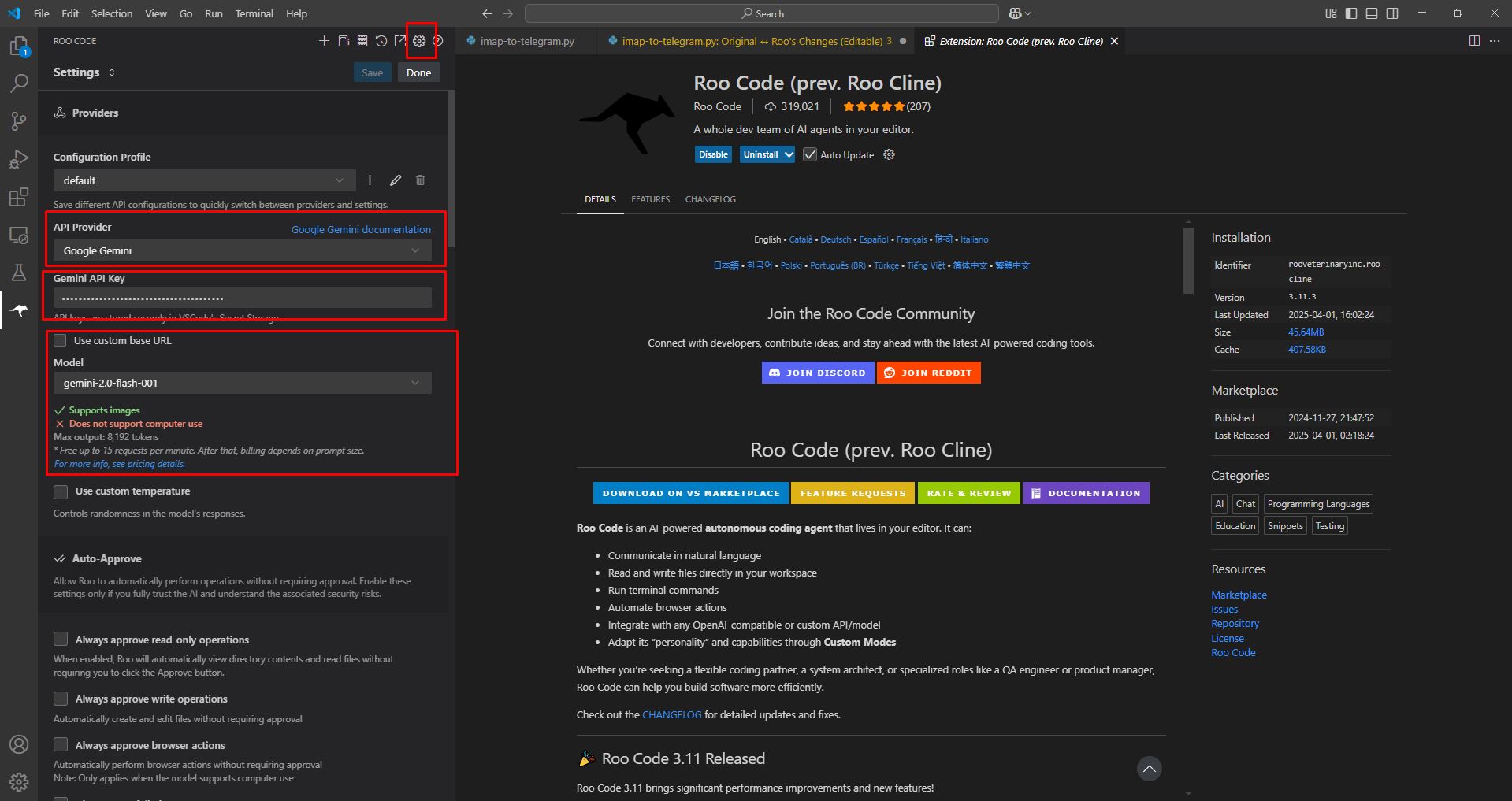
Делаем как на скриншотах ниже:
После выбора Model нажмите кнопку Done наверху. И всё!
Теперь вы сможете заниматься вайб-кодингом (vibe-coding), отладкой и ревью.
Вот так это выглядит:
И напоследок, вам точно понадобится отладка кода, так как AI несовершенен. Промт, который вы напишете, тоже не будет содержать чёткие ТЗ. В следующих статьях обязательно коснусь темы промта.
Telegram канал Get My AI
Комментарии
Обсуждение статьи ведётся в нашем Telegram-канале
Открыть канал